要关闭有道翻译PC版的开机“每日英语”弹窗,最直接的方法是进入软件的“设置”中心。通常,您可以在“基本设置”或“启动设置”中找到“开机时显示每日英语”的选项,取消勾选并保存即可。这个简单的操作将有效阻止该窗口在您每次启动电脑时自动出现,还您一个清爽的开机体验。

文章目录
为什么我的电脑开机时会弹出有道翻译每日英语?
许多用户在启动电脑后,会发现屏幕上自动弹出了“每日英语”的窗口。这个功能是有道翻译团队精心设计的一项增值服务,旨在帮助用户利用碎片化时间,每天学习一句精选的英语表达,配以专业的翻译和解析,从而在潜移默化中提升语言能力。它被设置为默认开启,是为了让更多用户能够接触到这个便捷的学习资源。
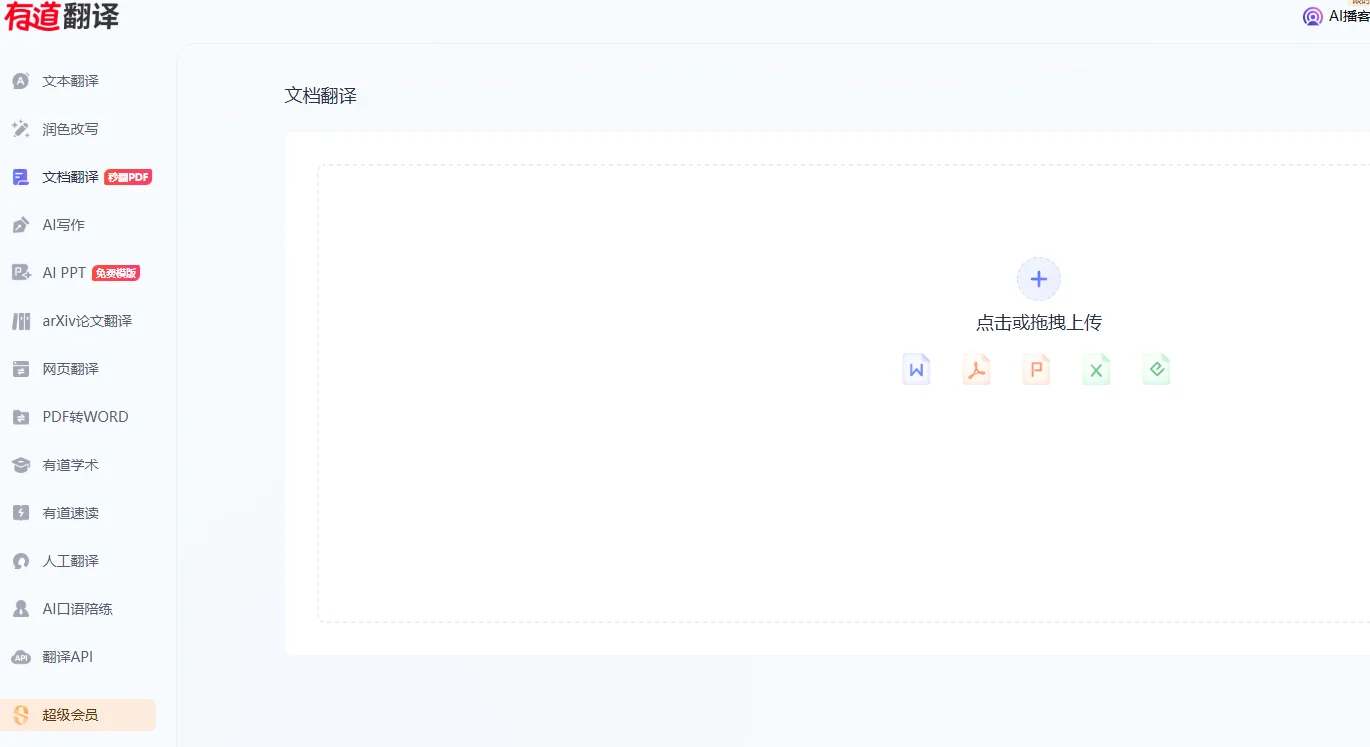
然而,我们深刻理解,每个用户的使用习惯和需求不尽相同。对于追求极致开机速度或希望工作环境免受打扰的用户来说,任何自动弹出的窗口都可能是一种干扰。因此,我们提供了清晰、便捷的关闭路径,确保用户可以完全自主地控制软件行为,在享受强大翻译功能的同时,也能拥有个性化的使用体验。
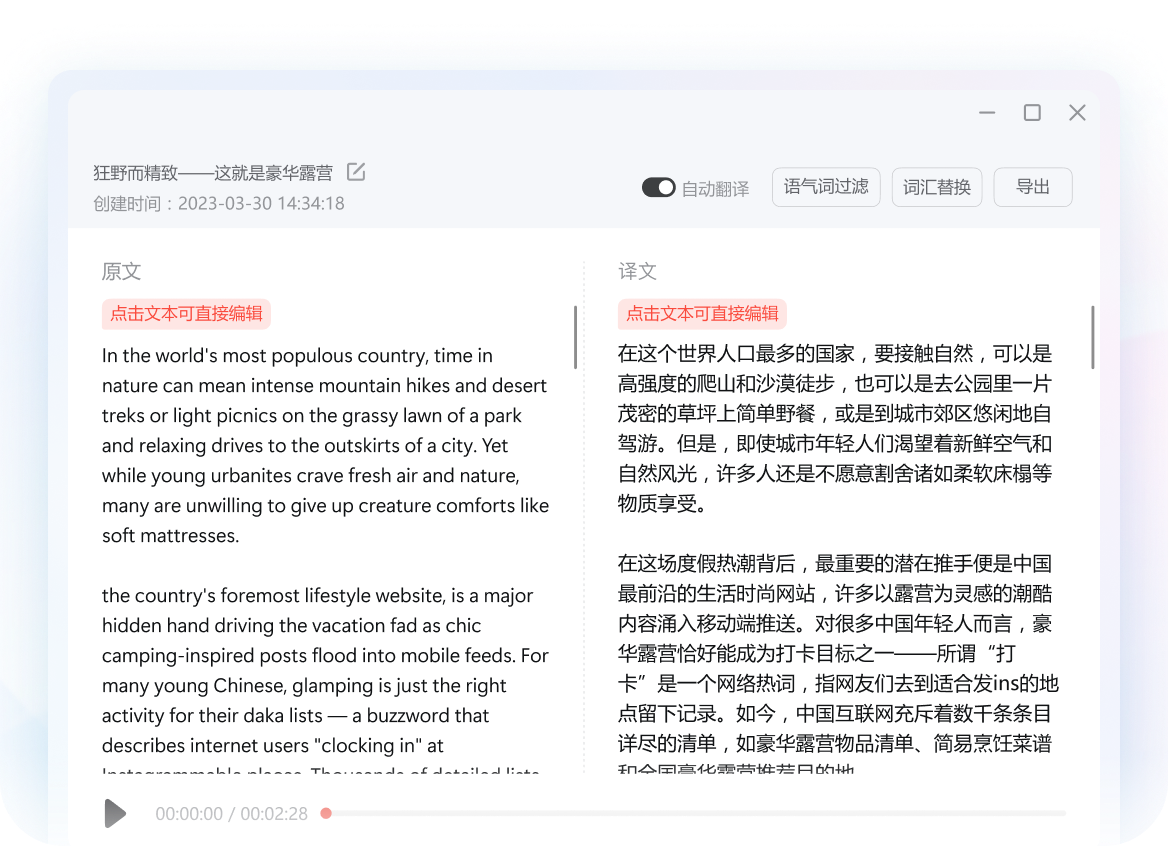
如何通过软件内设置快速关闭每日英语弹窗?
最推荐、最安全的方法就是通过有道翻译软件本身的设置菜单进行修改。这能确保在不影响软件核心功能的前提下,精准地关闭“每日英语”弹窗。由于软件版本迭代,设置路径可能略有不同。
最新版有道翻译设置步骤
对于当前主流的有道翻译PC版本,关闭流程非常直观。请按照以下步骤操作:
1. 打开有道翻译:首先,在您的电脑上启动有道翻译程序,进入其主界面。
2. 进入设置中心:在主界面的右上角或左上角,找到并点击齿轮形状的“设置”图标。
3. 定位启动设置:在弹出的设置菜单中,通常会有一个名为“基本设置”或“启动设置”的选项卡,请点击进入。
4. 取消勾选:在此菜单下,仔细查找名为“开机时显示每日英语”、“开机时自动弹出每日一句”或类似描述的选项。
5. 保存设置:取消该选项前面的勾选状态,然后点击窗口底部的“应用”或“确定”按钮来保存您的更改。重启电脑后,您将不会再看到该弹窗。
针对旧版本的可能设置路径
如果您使用的是较旧版本的有道翻译或有道词典,界面布局可能有所差异。如果在“基本设置”中未能找到相关选项,可以尝试在以下位置查找:
- 常规设置:部分老版本将启动项归类在“常规”或“通用”设置中。
- 提醒与消息:检查是否有关于“消息通知”或“内容推送”的设置模块。
- 高级设置:一些不常用的功能可能会被放在“高级设置”里。
关键是寻找与“开机”、“启动”、“每日一句”、“每日英语”、“弹窗”相关的关键词。耐心查找,通常都能找到对应的控制开关。
如果软件内设置无效,还有哪些系统级别的方法?
在极少数情况下,例如软件设置未能成功保存或存在冲突,您可以采用操作系统提供的工具来强制管理启动行为。这种方法更为彻底,但需要谨慎操作。
使用任务管理器禁用相关启动项
Windows系统自带的任务管理器是管理开机启动程序的强大工具。通过它,您可以禁止有道翻译的某些进程随系统启动。
1. 打开任务管理器:在键盘上同时按下 Ctrl + Shift + Esc 键。
2. 切换到“启动”选项卡:在任务管理器窗口顶部,找到并点击“启动”选项卡(在Windows 7中,此功能位于“msconfig”中)。
3. 找到相关进程:在启动项列表中,查找所有与“Youdao”或“有道”相关的条目,例如 `YoudaoDict.exe` 或 `YDTranslate.exe`。
4. 禁用启动项:选中该条目,然后点击右下角的“禁用”按钮。
请注意:此操作可能会完全禁止有道翻译随开机启动,而不仅仅是关闭“每日英语”弹窗。如果您希望开机后能快速使用划词翻译等功能,此方法可能不是最佳选择。
检查并管理系统服务
这是一个更高级的技巧,适用于对电脑操作有一定了解的用户。某些程序行为由后台服务触发。
1. 打开服务窗口:按下 Win + R 键,输入 `services.msc` 并按回车。
2. 查找有道服务:在服务列表中,按名称排序,查找是否有与“Youdao”相关的服务。
3. 修改启动类型:如果找到相关服务,双击打开其属性。将其“启动类型”从“自动”修改为“手动”或“禁用”。
4. 重要提示:随意禁用系统服务可能导致软件功能异常,甚至影响系统稳定性。在不确定的情况下,不建议使用此方法。
| 方法 | 操作难度 | 影响范围 | 推荐指数 |
|---|---|---|---|
| 软件内设置 | 简单 | 仅关闭每日英语弹窗,不影响其他功能 | ★★★★★ |
| 任务管理器 | 中等 | 可能完全禁止软件开机自启 | ★★★☆☆ |
| 系统服务管理 | 困难 | 可能影响软件核心功能,有风险 | ★☆☆☆☆ |
关闭弹窗后,我还能在哪里找到“每日英语”内容?
关闭开机弹窗不代表您就此告别了“每日英语”这个优秀的学习资源。实际上,它作为有道翻译学习生态系统的一个核心部分,被深度整合在软件主界面中。当您想学习时,只需主动打开有道翻译,通常在主界面的醒目位置就能看到当天的“每日英语”卡片。
这种“按需访问”的方式,让您重新掌握了学习的主动权。您可以在工作间隙、午休时间或任何方便的时候,主动打开软件来品读这句话,既能享受到高质量的学习内容,又避免了开机时的干扰。有道翻译不仅是您的专业翻译助手,更是触手可及的智能语言学习平台。
常见问题解答
以下是一些用户在设置过程中可能遇到的常见问题及其解答。
关闭每日英语会影响有道翻译的正常使用吗?
完全不会。关闭“每日英语”开机弹窗,仅仅是改变了软件的一项启动行为。有道翻译的所有核心功能,如文本翻译、文档翻译、截图翻译、划词翻译等,都将保持正常运作,不受任何影响。
我关闭了所有选项,为什么还是会弹出?
如果确认已在软件内正确设置,但问题依旧,可以从以下几个方面排查:
- 检查是否安装了多个有道产品:您的电脑上可能同时安装了“有道翻译”和“有道词典”,它们都可能包含“每日一句”功能。请确保两个软件的相应设置都已关闭。
- 权限问题:尝试以管理员身份运行有道翻译,然后再次进行设置,以确保设置能被正确写入。
- 软件版本过旧:考虑将软件更新到最新版本。新版本通常修复了旧版本中可能存在的bug,并提供更清晰的设置界面。
如何彻底禁止有道翻译开机自启动?
如果您希望有道翻译完全不随电脑开机启动,可以组合使用两种方法:首先,在软件的设置中,取消勾选“开机自启动”选项;然后,作为双重保险,再按照前文所述,在任务管理器的“启动”项中将其禁用。这样就能确保软件只在您需要时手动启动。
移动版有道翻译有类似的功能吗?
是的,移动版的有道翻译App同样提供丰富的每日学习内容。它通常通过手机的“推送通知”来实现。如果您想管理这些通知,可以在App的“设置”中找到“消息推送”或“通知设置”来进行管理,也可以直接在您手机系统的“应用通知管理”中,为有道翻译App设置您偏好的通知方式。